
# Harddisk bunyi atau lemot? Cek kesehatan Harddisk dan SSD dengan 3 software gratis ini: CrystalDiskInfo, Victoria, & Sentinel. Deteksi bad sector sebelum data hilang!
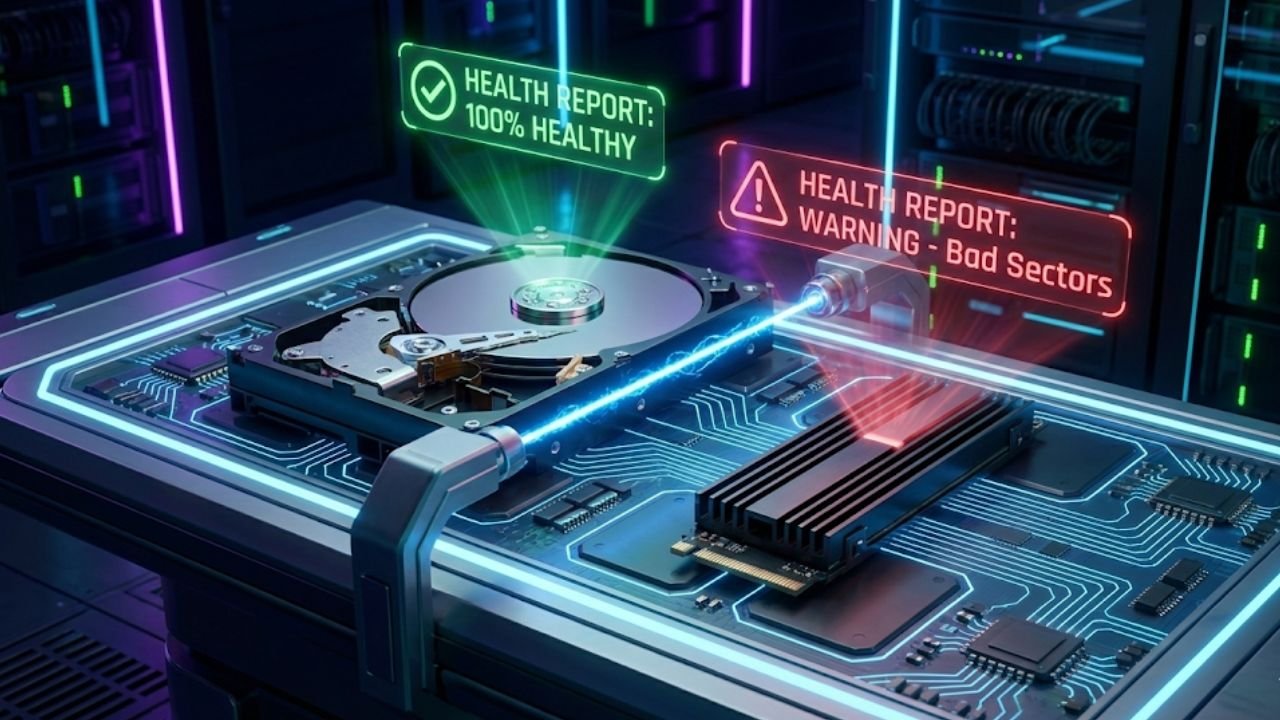
Geminvo – Kehilangan data itu rasanya lebih perih daripada diputusin pas lagi sayang-sayangnya, percaya sama gue. Bayangin aja, lu udah capek-capek grinding level di game RPG terbaru tahun 2026 ini, atau nyimpen file skripsi dan project kerjaan bertahun-tahun, tiba-tiba lenyap gitu aja cuma gara-gara harddisk lu ngambek. Di era digital yang makin gila ini, Hard Disk Drive (HDD) dan Solid State Drive (SSD) itu ibarat jantungnya PC kita, tapi sering banget kita anggap remeh keberadaannya sampai bencana itu kejadian beneran.
Banyak dari kita yang nggak sadar kalau sebenernya storage device itu sering ngasih kode-kode halus sebelum dia mati total alias deadboot. Masalahnya, kita sering terlalu sibuk main game atau scrolling medsos sampai ngabain tanda-tanda vital kayak bunyi cetik-cetik halus atau loading Windows yang makin lemot kayak siput. Mengabaikan tanda-tanda awal kerusakan drive ini adalah kesalahan fatal yang bisa bikin dompet lu jebol buat bayar jasa recovery data yang harganya bisa buat beli motor seken.
Gue tegasin di sini ya, strategi terbaik buat manajemen data itu bukan panik pas udah kejadian, tapi pemantauan proaktif alias sedia payung sebelum hujan. Teknologi zaman now sebenernya udah canggih banget karena hampir semua storage device udah punya fitur diagnosa mandiri yang kerja diem-diem di background. Tapi sayangnya, data berharga ini bahasanya alien banget alias kode biner yang nggak bakal dipahami sama Windows secara bawaan. Makanya, di artikel ini gue bakal bedah tiga software gratis terbaik yang bisa jadi penerjemah bahasa alien itu biar lu bisa nyelametin data sebelum terlambat.
Baca Juga : Pilih Mana: Rakit PC 10 Juta atau Beli PS5 di 2026?
Cara Kerja Teknologi SMART Mendeteksi Kerusakan Storage
Sebelum kita loncat ke pembahasan aplikasinya, lu kudu paham dulu dasarnya biar nggak cuma bisa klik-klik doang tapi nggak ngerti apa yang terjadi. Ada teknologi bernama S.M.A.R.T atau Self-Monitoring, Analysis, and Reporting Technology yang udah jadi standar industri dan tertanam di firmware harddisk maupun SSD lu. Sistem ini diciptakan khusus buat jadi mata-mata yang ngelaporin indikator keandalan drive dengan tujuan mengantisipasi kegagalan hardware yang bakal segera terjadi.
Mekanisme kerja S.M.A.R.T ini sebenernya simpel tapi krusial banget karena dia memantau terus-menerus berbagai atribut kinerja dan fisik drive selama masa pakainya. Setiap atribut punya nilai ambang batas atau threshold yang udah ditentuin sama pabriknya sebagai batas aman operasional. Logikanya gampang, kalau nilai atribut lu udah melampaui ambang batas ini, drive lu udah bisa dianggap dalam kondisi kritis atau Pre-fail dan siap-siap aja buat say goodbye.
Parameter yang dipantau itu macem-macem, mulai dari variabel mekanis di HDD kayak waktu putar piringan sampai tingkat kesalahan pencarian data oleh head pembaca. Kalau di SSD yang makin umum kita pake di 2026 ini, parameternya geser ke aspek ketahanan memori kayak jumlah siklus tulis dan cadangan blok memori yang tersisa. Perbedaan fundamental teknologi ini nuntut kita buat pake software pemantau yang pinter dan bisa bedain konteks antara piringan magnetik yang muter sama chip memori statis biar diagnosanya akurat.
Salah satu atribut paling horor yang wajib lu pahami itu namanya Reallocated Sectors Count atau jumlah sektor yang dipindahin. Jadi gini, harddisk modern itu punya cadangan sektor tersembunyi yang dipake buat ngegantiin sektor utama yang rusak fisiknya. Kalau nilai atribut ini naik, itu tandanya piringan magnetik lu udah mulai “korengan” dan drive lu lagi berjuang mati-matian mindahin data ke tempat aman, yang mana ini adalah tanda bahaya level satu.
Atribut lain yang nggak kalah penting buat dipantengin adalah Current Pending Sector Count yang nunjukin sektor nggak stabil yang lagi nunggu antrean buat diverifikasi ulang. Sektor ini sebenernya belum mati total, tapi dia kayak zombie yang susah banget dibaca sama sistem dan bikin PC lu nge-freeze. Kalau lu liat angka selain nol di atribut ini, itu adalah sinyal peringatan keras kalau integritas data lu lagi di ujung tanduk, dan kalau lu masih bingung milih jenis storage mana yang paling awet, coba deh baca perbandingan detail di artikel HDD vs SSD vs NVMe: Mana yang Cocok Buat Data Hoarder? biar lu nggak salah beli pas mau ganti baru.
Pantau Status Harian Menggunakan CrystalDiskInfo
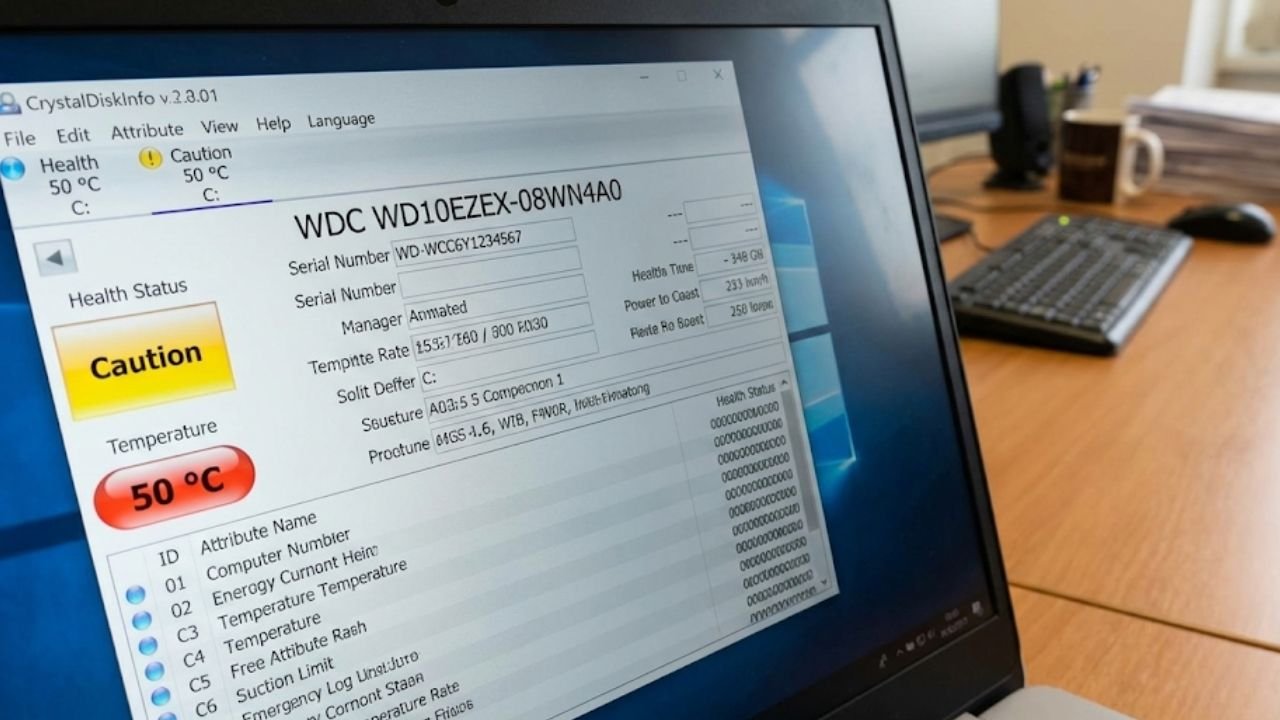
Aplikasi pertama yang bakal gue bahas adalah CrystalDiskInfo, yang jujur aja udah jadi favorit gue dan jutaan umat pengguna Windows lainnya karena simpel banget. Aplikasi ini open source, dikembangin sama Crystal Dew World, dan menurut gue dia nawarin keseimbangan yang pas antara kemudahan penggunaan sama kedalaman info teknisnya. Kekuatan utamanya jelas ada di antarmuka yang langsung nyodorin status kesehatan pake kode warna intuitif pas lu buka aplikasinya, jadi nggak perlu mikir keras.
Warna biru itu tandanya drive lu masih prima alias Good, nah kalau warna kuning itu peringatan Caution yang artinya lu harus mulai waspada dan siap-siap backup data penting. Yang paling serem jelas warna merah yang artinya Bad, kalau udah merah gini biasanya kegagalan hardware udah kejadian atau bakal kejadian dalam hitungan jam. Sistem notifikasi visual ini ngebantu banget buat lu yang awam biar tau kondisi PC dalam itungan detik tanpa perlu jadi sarjana IT dulu.
Keunggulan teknis CrystalDiskInfo itu ada di kemampuannya baca data S.M.A.R.T dari macem-macem antarmuka modern termasuk NVMe Gen 5 yang lagi hits di 2026 ini dan drive eksternal USB. Banyak software gratisan lain yang gagal nembus lapisan protokol USB buat baca diagnostik drive eksternal, tapi CrystalDiskInfo ini jago banget nanganin masalah itu. Ini penting banget, apalagi kalau lu sering nyimpen cadangan game atau file kerjaan di harddisk eksternal yang sering dicabut-colok.
Ada satu fitur yang sering diabaikan tapi sebenernya berguna banget, yaitu kemampuan buat ngatur Refresh Rate dan alarm suhu. Lu bisa setting aplikasi ini buat jalan di system tray dan bakal teriak ngasih peringatan suara kalau suhu drive lu ngelewatin batas aman. Panas berlebih itu pembunuh utama komponen elektronik, dan deteksi dini lonjakan suhu bisa nyelametin drive lu dari kerusakan permanen, persis kayak yang gue bahas di artikel Tips Merawat PC Gaming Biar Awet 5 Tahun, di situ gue jelasin kenapa sirkulasi udara itu vital banget.
Buat lu yang pengen keliatan lebih pro, lu bisa manfaatin fitur Function terus ke Advanced Feature buat ngubah tampilan nilai Raw Values. Secara bawaan, nilai ini ditampilkan dalam format heksadesimal yang bikin pusing kepala kayak baca mantra sihir. Kalau lu ubah ke format desimal, lu bakal liat angka sebenernya dari jam pemakaian atau jumlah sektor rusak, jadi lu punya gambaran yang jauh lebih jelas soal sejarah kelam drive lu itu.
Bedah Data Mentah CrystalDiskInfo Biar Nggak Salah Paham
Tantangan terbesar pake CrystalDiskInfo buat pemula itu biasanya pas baca tabel atribut di bagian bawah yang isinya angka-angka semua. Kolom Current, Worst, dan Threshold itu sering banget disalahartikan cara bacanya sama orang awam yang baru pertama kali install. Nilai Current itu nilai normalisasi saat ini, di mana angka yang lebih tinggi biasanya lebih baik, sedangkan Threshold itu batas bawah di mana drive dinyatakan gagal total kalau nilai Current nyentuh angka itu.
Gue kasih contoh gampang, misal di atribut Remaining Life buat SSD, nilai Current nunjukin angka 98 yang artinya kesehatan sisa 98 persen. Kalau Threshold diset di angka 10, berarti kondisi drive lu masih aman sentosa dan jauh dari kata rusak. Tapi logika ini bisa kebalik buat atribut kesalahan kayak Read Error Rate, makanya produsen beda-beda cara ngitungnya dan ini yang sering bikin bingung.
Makanya, fokus utama lu sebaiknya langsung aja liat ke kolom Raw Values yang tadi udah gue suruh ubah ke desimal. Angka di kolom ini merepresentasikan kejadian nyata yang dicatet sama firmware drive tanpa manipulasi normalisasi apapun dari pabriknya. Kalau Raw Value di atribut Reallocated Sectors Count nunjukin angka 10, itu artinya secara fisik udah ada 10 sektor rusak yang diganti, nggak peduli apa kata nilai Current-nya yang mungkin masih keliatan bagus.
Penting juga buat lu pahami atribut spesifik SSD kayak Total Host Writes yang nyatet jumlah data yang udah ditulis ke dalem drive lu selama ini. Setiap SSD punya batas ketahanan tulis atau TBW (Terabytes Written) yang kalau kelewat bakal bikin garansi hangus dan chip memori mulai pikun. Kalau lu butuh rekomendasi SSD badak yang TBW-nya gede buat ngegame seharian, coba deh cek 7 SSD Gaming Terbaik 2026 Anti Lag yang udah gue kurasi khusus buat gamers.
Diagnosa Sektor Rusak Lewat Victoria SSD HDD
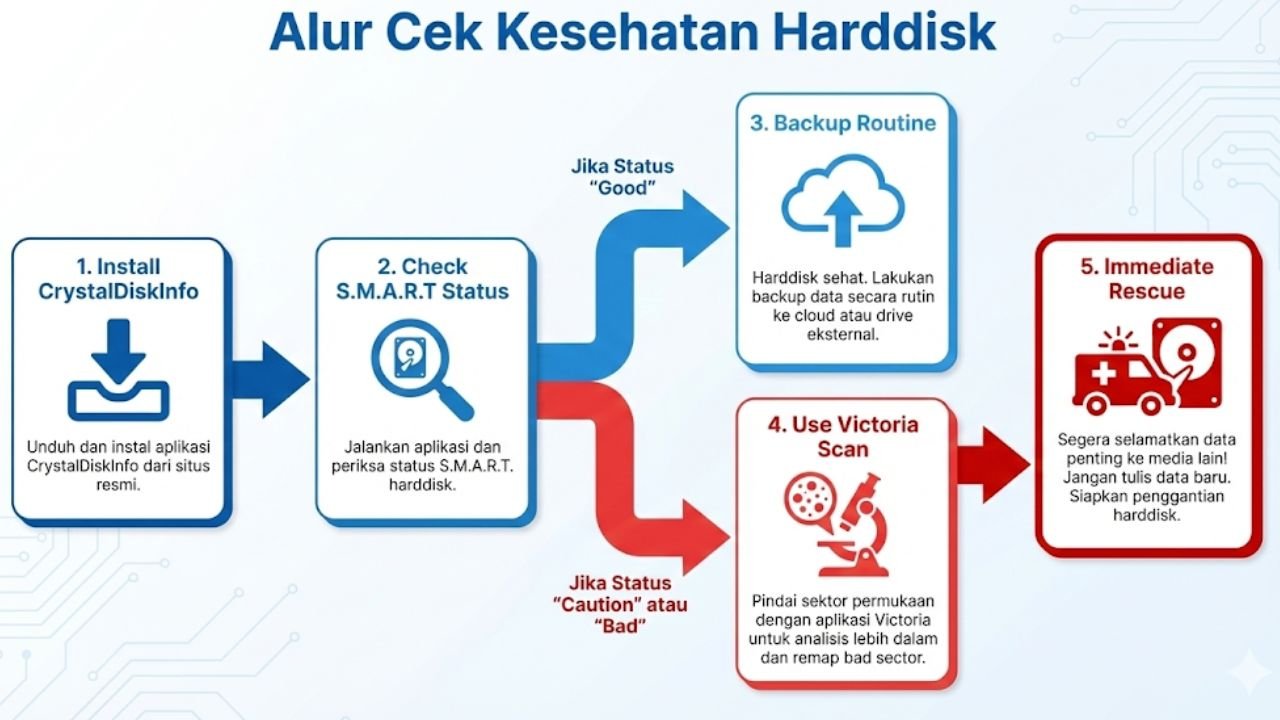
Kalau CrystalDiskInfo itu ibarat dokter umum yang cuma ngecek tensi, Victoria SSD/HDD ini ibarat dokter bedah spesialis yang siap ngebedah isi perut harddisk lu. Aplikasi ini dikembangkan sama programmer jenius Sergey Kazansky dan sering dianggap sebagai “pisau lipat tentara Swiss” buat urusan perbaikan ringan harddisk. Victoria nggak cuma diem mantau data S.M.A.R.T doang, tapi dia berani melakukan pemindaian permukaan piringan disk secara menyeluruh buat memetakan kesehatan fisik tiap sektor.
Antarmuka Victoria emang agak mengintimidasi sih, banyak tab, grafik, sama log teknis yang muncul barengan kayak dashboard hacker di film-film. Tab Standard ngasih info paspor drive kayak model dan firmware, tapi kekuatan utamanya ada di tab Tests yang bakal sering lu pake. Di sini lu disuguhi visualisasi grid kotak-kotak yang merepresentasikan blok memori di harddisk yang lagi diperiksa.
Proses scan di Victoria itu kerjanya ngirim perintah baca ke setiap sektor terus ngukur waktu responsnya dalam satuan milidetik. Sektor sehat bakal jawab cepet banget dan ditandai warna abu-abu muda, sedangkan sektor yang mulai bengek bakal jawab lambat dan warnanya jadi ijo atau oranye. Nah, kalau sektornya udah mati total alias bad sector, dia bakal ditandai merah atau biru ada tanda silang, yang mana ini kabar buruk banget.
Visualisasi spasial ini ngasih wawasan berharga soal pola kerusakan yang terjadi di piringan harddisk lu. Kalau blok merahnya nyebar acak kayak jerawat, mungkin itu cuma debu mikroskopis atau degradasi magnetik biasa. Tapi kalau blok merahnya bikin pola garis vertikal rapi, itu indikasi kerusakan head pembaca yang serius dan butuh penanganan lab, skill oprek tingkat dewa kayak gini sebenernya mirip-mirip pas lu belajar Cara Rakit PC Gaming Budget Pelajar 2026, butuh ketelitian tinggi.
Metode Perbaikan Bad Sector Fitur Remapping
Salah satu fitur paling kontroversial tapi nyelametin banget dari Victoria adalah kemampuannya buat Remapping sektor yang bermasalah. Opsi ini kerjanya maksa kontroler drive buat nandain sektor yang nggak responsif sebagai “rusak” terus ngalihin alamat logisnya ke area cadangan. Jadinya, sistem operasi Windows nggak bakal lagi nyoba nulis data ke lubang hitam itu, dan PC lu bisa balik stabil lagi buat sementara waktu.
Tapi inget ya, proses remapping ini bukan sihir yang bisa bikin piringan disk lu mulus lagi kayak baru beli. Ini lebih mirip kayak ngasih tanda bahaya di jalan berlubang terus ngarahin lalu lintas ke jalan alternatif biar nggak ada yang kejeblos. Fitur ini berguna banget buat nyelametin harddisk yang OS-nya sering macet gara-gara nyangkut di satu sektor rusak, jadi lu bisa kloning data ke drive baru dengan lancar jaya.
Selain Remap, Victoria juga punya fitur Refresh yang berguna buat “nyegerin” lagi data magnetik di sektor yang sinyalnya mulai lemah. Fitur ini bakal baca data, simpen di memori, terus tulis balik ke sektor yang sama buat memperkuat orientasi magnetiknya. Teknik ini efektif banget buat harddisk tua yang performanya turun bukan karena fisik rusak, tapi karena peluruhan magnetik alami alias faktor umur.
Cuma ya gue ingetin lagi, pake fitur manipulasi sektor ini harus ati-ati banget dan penuh perhitungan matang. Kalau lu nekat scan intensif di harddisk yang lagi sekarat atau udah bunyi krak-krak, itu malah bisa mempercepat kematian drive lu. Selalu prioritaskan backup data kritikal sebelum lu coba-coba main dokter-dokteran pake Victoria ini, biar nggak nyesel belakangan.
Keunggulan Analisis Kondisi Hard Disk Sentinel
Kalau lu tipe orang yang males liat angka-angka ribet dan pengen penjelasan bahasa manusia, Hard Disk Sentinel (HDSentinel) adalah jawabannya. Versi standar atau trial-nya aja udah cukup banget buat ngasih gambaran kesehatan yang jauh lebih gampang dicerna otak ketimbang dua aplikasi sebelumnya. Keunggulan utamanya ada di algoritma analisisnya yang pinter nerjemahin data teknis jadi narasi deskriptif yang jelas banget.
Aplikasi ini nggak cuma nyodorin angka mentah, tapi juga ngasih estimasi kesehatan dalam bentuk persentase dan perkiraan sisa umur drive lu. Algoritma HDSentinel ini canggih karena dia mempertimbangkan riwayat penurunan kesehatan dari waktu ke waktu, bukan cuma nilai saat ini doang. Pendekatan historis ini memungkinkan aplikasi buat memprediksi tanggal kematian drive dengan akurasi yang kadang bikin merinding, jadi lu punya waktu buat siap-siap beli baru.
Deskripsi teks di panel utama itu fitur yang paling gue suka dan dicintai banyak pengguna non-teknis. Kalimat kayak “Terdapat 5 sektor rusak pada permukaan disk” atau “Kondisi disk sempurna” itu ngilangin segala kebingungan diagnosa. Lu nggak perlu lagi nebak-nebak arti kode aneh-aneh karena HDSentinel udah ngelakuin semua kerjaan berat penerjemahan itu di background buat lu.
HDSentinel juga sensitif banget sama masalah kabel data atau koneksi power yang sering luput dari perhatian kita. Aplikasi ini nyatet Communication Transfer Errors yang sering disebabkan sama kabel SATA longgar atau kualitasnya jelek. Masalah sepele gini sering bikin PC lemot yang sering salah didiagnosa sebagai kerusakan harddisk, padahal cuma kabelnya doang yang bermasalah, mirip kayak pembahasan gue di Review NVMe Gen 5: Secepat Apa Sih? di mana kabel dan slot yang pas itu ngaruh banget ke performa.
Pentingnya Log Riwayat Suhu dan Strategi Backup
Fitur pemantauan suhu di Hard Disk Sentinel itu nggak main-main, dia nyimpen statistik suhu maksimum dan rata-rata sepanjang masa hidup drive. Data historis ini berharga banget buat evaluasi apakah sistem pendingin casing PC lu kerja efektif dalam jangka panjang atau nggak. Harddisk yang konsisten kerja di atas 50 derajat Celcius punya risiko mati muda jauh lebih tinggi dibanding yang adem ayem di 35-40 derajat.
Analisis suhu ini juga berlaku buat SSD NVMe modern yang emang terkenal panas kalau lagi dipake kerja berat. Thermal throttling atau penurunan performa gara-gara kepanasan itu mekanisme pertahanan diri SSD yang bisa dideteksi lewat grafik HDSentinel. Kalau grafiknya naik turun ekstrem, mungkin lu perlu pertimbangkan pasang heatsink tambahan biar performa tetep stabil dan awet.
Nah, tau kondisi kesehatan drive itu baru langkah pertama, langkah paling krusial selanjutnya adalah penyelamatan data alias backup. Gue selalu pegang teguh aturan emas IT: “Data yang nggak dibackup adalah data yang nggak dianggap penting”. Lu wajib banget terapin strategi backup 3-2-1, punya tiga salinan data, di dua media beda, dan satu di lokasi off-site kayak cloud storage.
Jangan ngandelin software perbaikan selamanya, karena S.M.A.R.T nggak bisa prediksi semua jenis kegagalan, terutama yang sifatnya mendadak kayak konslet kena petir. Kerusakan komponen elektronik papan sirkuit itu sering kejadian instan tanpa peringatan sebelumnya. Makanya, investasi UPS dan stabilizer itu vital, plus rajin-rajinlah backup ke cloud atau drive eksternal biar hidup lu tenang dan nggak dihantui rasa bersalah karena data ilang.
Baca Juga : Drive C Merah? Hapus 7 File Sampah Tersembunyi Di Windows Ini
Ringkasan Cek Kesehatan Harddisk Dan SSD Dengan 3 Software
Gimana, udah paham kan sekarang kenapa ngecek kesehatan harddisk itu hukumnya wajib? Biar lu nggak lupa, nih gue rangkum poin-poin pentingnya:
- S.M.A.R.T adalah sistem alarm di dalem harddisk lu, tapi butuh software buat ngebacanya.
- CrystalDiskInfo paling pas buat pemantauan harian yang ringan dan punya fitur alarm suhu.
- Victoria SSD/HDD itu alat tempur buat diagnosa mendalam dan nyoba perbaiki bad sector (inget, do with your own risk).
- Hard Disk Sentinel juara banget buat ngasih penjelasan bahasa manusia dan prediksi umur sisa harddisk.
- Backup 3-2-1 adalah jurus pamungkas, karena nggak ada software yang bisa benerin kerusakan fisik kayak piringan pecah atau head patah.
Kalau lu ngerasa artikel ini nyelametin hidup lu dari bencana kehilangan data, lu wajib banget baca artikel Revan F lainnya di sini biar wawasan teknologi lu makin gacor. Jangan lupa juga buat Follow dan Like sosial media Geminvo ID sekarang juga biar lu nggak ketinggalan tips gadget, update visual, meme teknologi, dan tutorial daging lainnya. Gaspol, jangan kasih kendor!
Disclaimer: Artikel ini dibuat untuk tujuan edukasi dan informasi. Penggunaan software diagnosa tingkat lanjut seperti Victoria SSD/HDD memiliki risiko teknis tersendiri. Penulis dan tim Animaversa tidak bertanggung jawab atas kehilangan data atau kerusakan perangkat keras yang mungkin terjadi akibat kesalahan penggunaan software. Selalu lakukan BACKUP DATA ke media penyimpanan terpisah sebelum melakukan pemindaian atau perbaikan sektor disk. Jika ragu, konsultasikan dengan teknisi profesional.

“Praktisi teknologi yang hobi mengutak-atik PC dan menamatkan game tersulit, berdedikasi mengulas gadget serta membedah mekanik game berdasarkan pengalaman nyata dan pengujian mendalam.”