
# Drive C penuh padahal aplikasi sedikit? Jangan panik! Hapus 7 file sampah tersembunyi di Windows ini: Temp, Prefetch, hingga Windows.old. Laptop auto lega!

Geminvo ID – Jujur aja deh, nggak ada pemandangan yang lebih bikin sakit mata dan serangan jantung ringan selain ngeliat bilah penyimpanan Drive C berubah jadi merah. Apalagi pas tahun 2026 gini, di mana ukuran game AAA kayak GTA VI udah nggak ngotak gedenya, dan file project kerjaan makin hari makin bengkak. Rasanya baru kemarin sore kita bersih-bersih data, eh tiba-tiba aja itu free space udah sekarat lagi tanpa alasan yang jelas. Padahal perasaan lu nggak ada install aplikasi berat atau download film resolusi 8K yang menuhin memori.
Kepanikan model begini biasanya bikin orang ngelakuin hal bodoh yang impulsif, kayak asal hapus file yang nggak dikenal. Ujung-ujungnya bukannya laptop jadi kenceng, malah Windows lu yang bluescreen dan minta di-install ulang. Lu harus paham kalau Windows itu emang punya kelakuan unik—atau lebih tepatnya nyebelin—dalam mengelola data sementara. Sistem operasi ini kayak anak kos yang hobi banget numpuk barang tapi males buang sampah bekas makanannya sendiri setelah kelar kerja.
Kabar baiknya, lu nggak perlu jadi hacker atau sarjana IT buat ngambil alih kendali atas storage lu sendiri. Lu juga nggak perlu buang-buang duit buat beli lisensi aplikasi pembersih pihak ketiga yang sebenernya cuma gimmick doang. Gue bakal kasih tau lu rahasia dapur Windows yang sering dilupain sama teknisi servis komputer. Kita bakal bedah bareng-bareng di mana aja Microsoft nyembunyiin “sampah digital” mereka.
Ada tujuh lokasi spesifik di dalam sistem Windows lu yang sebenernya cuma jadi gudang sampah dan aman banget buat dimusnahkan. Lokasi-lokasi ini menyimpan gigabyte data busuk yang udah nggak ada gunanya selain bikin laptop lu lemot kayak siput. Artikel ini bakal mandu lu buat ngelakuin “detoksifikasi” digital dari level yang paling cetek sampe ke folder tersembunyi yang mungkin lu nggak tau eksistensinya.
Hapus Data Sementara di Folder Temp Agar Ruang Penyimpanan Lega
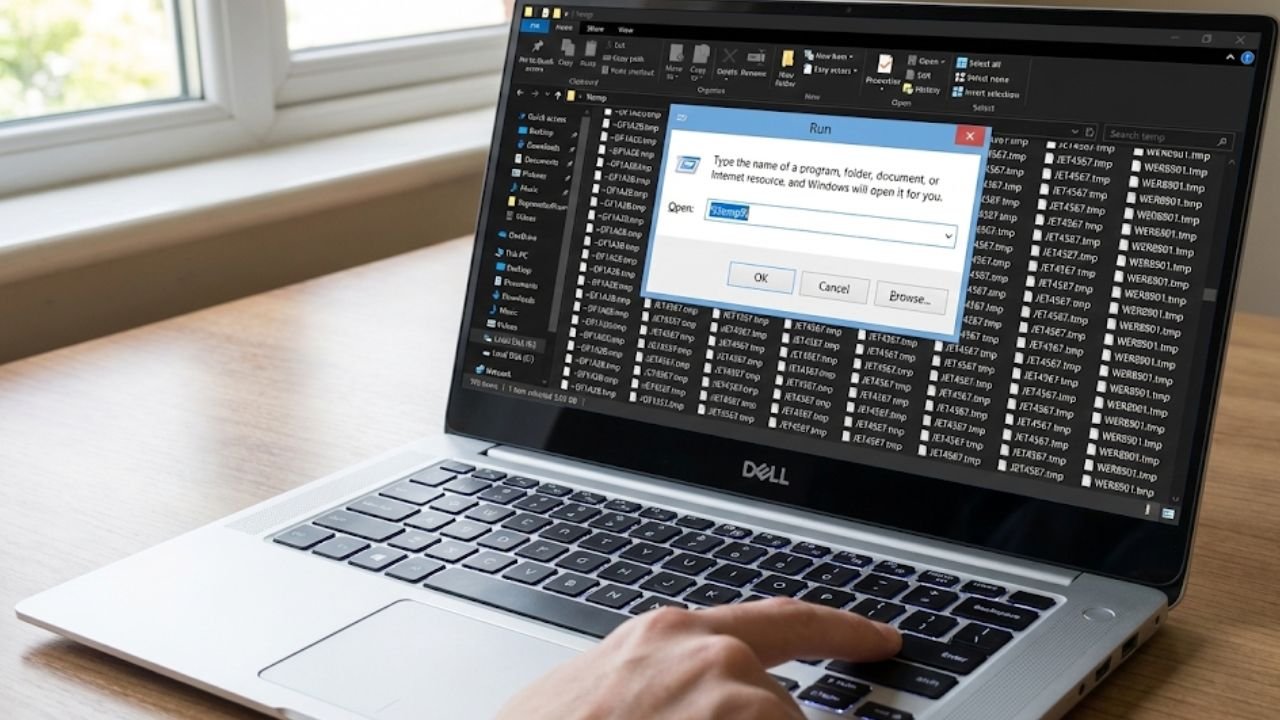
Lokasi pertama yang bakal kita obrak-abrik adalah folder Temp. Ini tempat paling legendaris dan klasik dalam dunia troubleshooting Windows. Sesuai namanya, Temp alias Temporary ini didesain Microsoft sebagai tempat transit data sementara pas lu lagi jalanin aplikasi atau buka dokumen. Bayangin aja ini kayak kertas buram yang lu pake buat corat-coret pas lagi ngitung rumus fisika. Harusnya sih kertas buram ini dibuang pas lu udah nemu jawabannya, tapi Windows sering lupa sama kewajibannya itu.
Akibatnya, “kertas buram” digital ini numpuk bertahun-tahun sampai jadi gunungan sampah yang makan tempat gila-gilaan. Akses ke folder ini gampang banget, cuma banyak orang yang nggak sadar karena letaknya agak ngumpet di direktori sistem. Lu bisa pake fitur Run yang super praktis dengan neken tombol logo Windows sama huruf R di keyboard lu barengan. Abis kotak dialognya muncul, ketik aja tulisan temp tanpa tanda kutip terus hajar Enter.
Pas foldernya kebuka, lu bakal disambut sama ratusan file aneh dengan ekstensi .tmp atau .log yang namanya kayak sandi rumput. Nggak usah mikir panjang, langsung aja lu seleksi semuanya pake Ctrl + A dan delete permanen. Kalau ada peringatan file in use, itu wajar banget, artinya ada program yang lagi make file itu. Tinggal centang opsi skip buat file yang bandel itu dan biarin sisanya musnah. File-file sampah ini sering kali nyambung sama sisa-sisa program nggak guna, makanya gue sering saranin buat baca juga artikel 10 Aplikasi Bloatware Windows yang Wajib Lu Uninstall Tahun Ini biar pembersihannya makin maksimal.
Tapi perjalanan kita di folder Temp belum kelar, Bro. Masih ada satu lokasi lagi yang biasanya nyimpen sampah jauh lebih banyak, yaitu folder Temp khusus User. Caranya sama kayak tadi, buka kotak Run, tapi kali ini tambahin simbol persen di depan belakang jadi %temp%. Di sini lah sarang sebenernya dari cache browser lu yang numpuk, sisa installer aplikasi, sampe sampah dari software editing yang pernah lu pake. Hapus aja semuanya, dijamin aman dan laptop lu bakal berasa lebih enteng buat napas.
Optimalkan Kinerja PC dengan Membersihkan Folder Prefetch Windows
Lanjut ke folder kedua yang sering jadi bahan debat kusir para sok tau teknologi, yaitu folder Prefetch. Folder ini adanya di dalem direktori Windows di Drive C lu. Sebenernya, Prefetch ini fitur pinter yang dibuat Microsoft buat “memata-matai” kebiasaan lu buka aplikasi. Sistem bakal ngerekam data startup aplikasi favorit lu biar pas lu buka lagi nanti, proses loading-nya jadi lebih ngebut karena datanya udah disiapin duluan.
Niatnya emang mulia buat ningkatin performa, tapi fitur ini punya kelemahan fatal. Dia bakal terus nimbun data rekaman itu, bahkan buat aplikasi yang udah lu hapus dari zaman baheula. Bayangin kalau lu tipe orang yang suka gonta-ganti game atau software, folder ini bakal penuh sama referensi “program hantu” yang fisiknya udah nggak ada. Ini jelas buang-buang space dan kadang malah bikin sistem bingung pas lagi indexing file.
Menghapus isi folder Prefetch ini aman banget dan nggak bakal bikin Windows lu meledak. Efek sampingnya cuma satu, pas lu buka aplikasi favorit lu pertama kali abis bersih-bersih, mungkin bakal kerasa lebih lambat sepersekian detik. Itu wajar karena Windows lagi bangun ulang data prefetch yang baru dan bersih. Ini pertukaran yang adil banget demi dapetin storage kosong. Kalau lu ngerasa laptop lu masih lemot banget abis ini, mungkin lu harus mulai mikir buat baca Review SSD NVMe Gen 5 Terbaik 2026: Upgrade Wajib Buat Gaming karena di tahun segini pake HDD atau SSD SATA itu udah kejahatan.
Cara aksesnya juga gampang, buka lagi kotak Run terus ketik prefetch. Windows biasanya bakal nanya izin administrator karena ini folder sistem, klik aja Continue. Hapus semua file berekstensi .pf di dalamnya, tapi jangan hapus folder induknya ya. Buat lu yang udah pake SSD kenceng zaman sekarang, fitur prefetch ini sebenernya udah nggak terlalu signifikan banget efeknya dibandingin zaman hardisk piringan dulu. Jadi mending dihapus aja isinya biar lega.
Cara Aman Menghapus Folder Windows Old Melalui Disk Cleanup
Nah, ini dia “raksasa” yang sering ngumpet dan bikin pengguna awam garuk-garuk kepala. Buat lu yang baru aja update besar-besaran, misalnya migrasi OS atau update tahunan, pasti bakal nemu folder bernama Windows.old di Drive C. Ukurannya nggak main-main, bisa sampe 20 atau 30 Gigabyte tergantung seberapa banyak sampah di sistem lu yang lama. Folder ini sebenernya backup otomatis dari instalasi Windows sebelumnya yang disimpen Microsoft buat jaga-jaga.
Fungsinya simpel, kalau ternyata Windows baru lu bermasalah atau banyak bug, lu bisa rollback ke versi lama pake data di folder ini. Sistem emang diprogram buat hapus folder ini otomatis setelah sepuluh hari, tapi nunggu sepuluh hari dengan kondisi laptop ‘merah’ itu rasanya kayak nunggu jodoh yang nggak dateng-dateng. Lu bisa mempercepat proses ini, tapi JANGAN PERNAH hapus manual pake tombol delete biasa di File Explorer. Itu folder diproteksi sistem, lu bakal capek sendiri ngadepin error Access Denied.
Cara yang paling elegan dan bener adalah pake alat bawaan namanya Disk Cleanup atau via Storage Sense di setting. Cari Disk Cleanup di menu Start, pilih Drive C, dan yang paling krusial: klik tombol Clean up system files. Tunggu dia scanning ulang, terus cari opsi Previous Windows installation(s). Centang itu kotak, dan boom, lu bakal dapet puluhan giga ruang kosong secara instan. Ini momen yang pas juga buat lu mikir, sebenernya worth it nggak sih update terus? Coba deh lu cek perbandingannya di artikel Windows 11 vs Windows 12: Mana yang Lebih Ringan Buat Laptop Kentang? biar lu nggak salah langkah kedepannya.
Tapi inget ya, Bro. Setelah lu lakuin langkah ini, pintu buat balik ke Windows versi lama bakal ketutup selamanya. Jadi pastiin dulu sistem yang sekarang lu pake udah stabil, driver aman, dan game lu jalan lancar. Kalau lu tipe orang yang ragu-raguan, mending tahan diri dulu sampe yakin. Tapi kalau lu nekat kayak gue dan butuh space buat install game baru, gaspol aja langsung eksekusi tanpa babibu.
Solusi Mengatasi File Update Windows yang Menumpuk dan Korup
Salah satu penyumbang sampah digital terbesar yang sering nggak disadari adalah folder SoftwareDistribution. Ini folder adalah jantungnya layanan Windows Update, tempat sistem nyimpen file mentah pembaruan yang baru didownload dari server Microsoft. Masalah sering muncul kalau proses download putus di tengah jalan atau internet lu lagi bapuk, file-nya jadi korup alias rusak.
File rusak ini numpuk, nggak bisa dipake, tapi tetep makan tempat. Selain bikin penuh, folder SoftwareDistribution yang bermasalah ini sering jadi biang kerok kenapa Windows Update lu macet di angka tertentu dan gagal terus. Jadi bersihin folder ini fungsinya ganda: melegakan Drive C dan benerin mekanisme update yang rusak. Tapi caranya agak sedikit teknis karena folder ini lagi dipake aktif sama sistem.
Lu nggak bisa main hapus gitu aja. Langkah benernya, lu harus matiin dulu layanan Windows Update lewat aplikasi Services atau Command Prompt. Abis layanannya mati, baru deh lu masuk ke C:\Windows\SoftwareDistribution\Download dan hapus semua isinya sampai bersih. Kalau lu males ngurusin update yang sering bikin masalah gini, mungkin lu tertarik buat baca trik gue di artikel Trik Rahasia Matikan Update Otomatis Windows Tanpa Aplikasi Tambahan, biar hidup lu lebih tenang.
Setelah foldernya bersih, jangan lupa nyalain lagi layanan Windows Update-nya biar PC lu tetep aman. Nanti pas lu cek update lagi, Windows bakal download ulang file yang bener-bener dibutuhin doang dalam kondisi seger. Anggap aja ini kayak ngebersihin kotak pos yang penuh surat tagihan usang biar surat cinta yang baru bisa masuk. Cara ini efektif banget balikin gigabyte ruang yang kebuang percuma gara-gara history update yang numpuk tahunan.
Hilangkan Sisa File Aplikasi yang Sudah Dihapus pada AppData
Lokasi kelima ini adalah tempat favorit ngumpetnya residu aplikasi yang sering luput dari perhatian. Folder AppData itu direktori khusus yang nyimpen pengaturan, save data, dan konfigurasi aplikasi. Masalahnya, uninstaller bawaan Windows itu sering kerjanya setengah-setengah. Pas lu uninstall program, dia cuma hapus file utamanya di Program Files, tapi folder datanya di AppData sering ditinggalin gitu aja.
Folder ini tersembunyi, jadi lu harus aktifin opsi Show hidden files atau akses lewat Run pake %appdata%. Di dalemnya ada tiga subfolder utama: Local, LocalLow, sama Roaming. Lu harus jadi detektif digital di sini. Cek satu-satu foldernya dan cari nama yang sesuai sama aplikasi yang udah lama lu tendang dari laptop lu. Gue sering banget nemu folder sampah dari game yang udah gue tamatin setahun lalu atau software edit video yang cuma gue coba sekali.
Hapus folder-folder residu ini manual itu aman dan rasanya satisfying banget. Tapi hati-hati, jangan sampe lu salah hapus folder aplikasi yang masih lu pake, bisa-bisa settingan lu ilang semua. Kalau lu ngerasa cara ini terlalu ribet dan pengen mulai dari nol aja, mungkin Panduan Lengkap Install Ulang Windows Tanpa Kehilangan Data bisa jadi solusi pamungkas biar semua sampah ini ilang sekalian sampe ke akarnya.
Intinya, kunci main di folder AppData adalah “kenali musuhmu”. Kalau lu liat nama folder yang asing, jangan langsung main hapus. Googling dulu sebentar buat mastiin itu folder apaan. Pembersihan manual di sektor ini adalah rahasia para teknisi biar sistem tetep ramping tanpa harus dikit-dikit install ulang. Ini langkah wajib buat lu yang suka gonta-ganti software buat nyobain fitur-fitur baru.
Kurangi Alokasi Ruang System Restore Point untuk Menghemat Memori
Ada satu folder bandel namanya System Volume Information yang sering bikin emosi karena ukurannya gede tapi aksesnya ditolak mentah-mentah sama Windows. Isinya sebenernya penting, yaitu System Restore Points buat mulihin sistem kalau terjadi kerusakan fatal. Tapi masalahnya, Windows seringkali terlalu rajin dan paranoid, dia bikin cadangan terus-terusan sampe folder ini bengkak makan puluhan giga ruang hardisk lu yang berharga.
Kita nggak disaranin dan emang susah banget buat hapus folder ini secara paksa lewat File Explorer. Tapi kita bisa “menjinakkan” nafsu makannya lewat pengaturan sistem. Caranya masuk ke menu Create a restore point, terus klik tombol Configure. Di situ lu bisa liat berapa banyak jatah ruang yang dikasih ke fitur ini. Seringkali default-nya kegedean, bisa sampe 10-20% dari kapasitas drive lu.
Solusinya simpel, geser aja itu slider ke angka yang lebih masuk akal, misalnya 3% atau 5%. Begitu lu turunin batasnya, Windows bakal otomatis ngehapus titik pemulihan yang paling tua buat nyusul kuota baru itu. Ini win-win solution, lu tetep punya backup buat kondisi darurat, tapi nggak perlu nyimpen sejarah sistem dari zaman purba yang udah nggak relevan.
Langkah ini ngasih keseimbangan sempurna antara keamanan data dan ketersediaan ruang. Buat lu yang lagi krisis banget, lu bahkan bisa hapus semua restore point lama lewat tombol Delete di menu yang sama, dan cuma sisain yang paling baru. Tapi inget, do at your own risk. Pastiin PC lu lagi sehat walafiat sebelum ngelakuin ini.
Matikan Fitur Delivery Optimization untuk Mencegah Pemborosan Data
Terakhir, fitur yang sebenernya niatnya baik tapi pelaksanaannya sering bikin rugi pengguna rumahan: Delivery Optimization. Ini fitur ala-ala torrent yang bikin PC lu bisa berbagi file update ke PC lain di jaringan atau internet. Niatnya biar update lebih cepet, tapi praktiknya PC lu malah jadi gudang cache file update punya orang lain. Udah makan storage, makan bandwidth pula.
Buat kita yang cuma punya satu laptop personal, fitur ini mubazir total. File cache-nya numpuk di folder Delivery Optimization tanpa kita sadari. Menghapus file-file ini aman banget dan hukumnya wajib buat melegakan Drive C. Cara paling gampang ya lewat Disk Cleanup tadi, centang opsi Delivery Optimization Files.
Tapi ngehapus doang nggak cukup, lu harus matiin kerannya. Masuk ke setting Windows Update, cari Advanced options, terus matiin itu fitur Allow downloads from other PCs. Dengan gini, lu nutup celah masuknya sampah file ini di masa depan. Ini langkah preventif cerdas biar storage lu cuma dipake buat hal yang produktif buat diri lu sendiri, bukan buat bantuin update PC tetangga.
Ringkasan Singkat 7 File Sampah Tersembunyi Di Windows
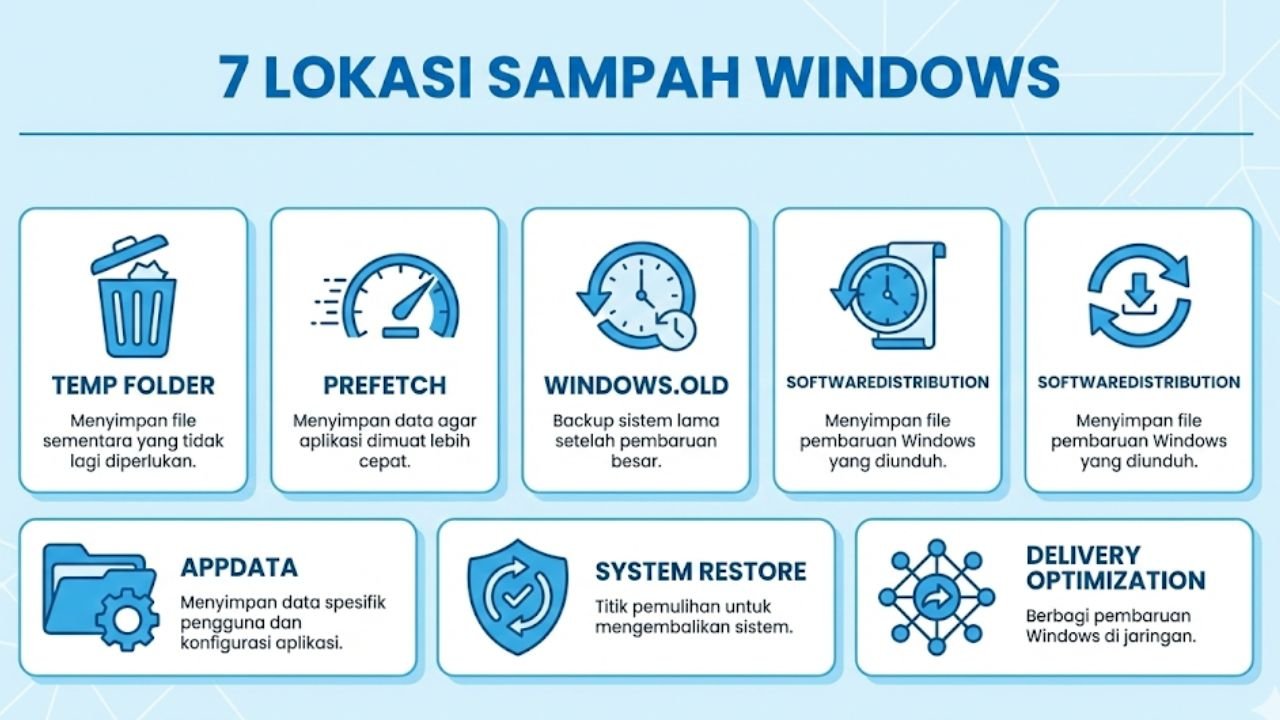
Oke, jadi intinya lu nggak perlu panik kalau Drive C lu merah. Cukup luangin waktu 10 menit buat bersihin 7 tempat keramat ini:
- Folder Temp sistem dan pengguna (%temp%).
- Folder Prefetch (biar nggak nyimpen hantu aplikasi).
- Folder Windows.old (pake Disk Cleanup, jangan manual!).
- Folder SoftwareDistribution (buat update yang nyangkut).
- Residu aplikasi di AppData (jadi detektif dikit).
- Limitasi kuota System Restore.
- Cache Delivery Optimization.
Gue, Revan F, jamin kalau lu lakuin ini secara rutin, laptop lu bakal tetep ngebut dan storage lu bakal lega tanpa perlu install ulang. Kalau lu ngerasa artikel ini nyelamatin hidup lu dari omelan bos atau dosen, coba deh baca tulisan-tulisan gue yang lain. Gue banyak bahas soal teknis PC dan gaming dengan gaya yang nggak bikin ngantuk.
Jangan lupa juga buat gabung sama komunitas kita. Langsung aja Follow dan Like sosial media Geminvo ID di semua platform. Di sana kita sering bagi-bagi tips receh tapi nendang yang jarang dibahas orang lain. Sampai ketemu di artikel selanjutnya, Bro!

“Praktisi teknologi yang hobi mengutak-atik PC dan menamatkan game tersulit, berdedikasi mengulas gadget serta membedah mekanik game berdasarkan pengalaman nyata dan pengujian mendalam.”